Domain karbonisierung.de kaufen?
Wir ziehen mit dem Projekt
karbonisierung.de um.
Sind Sie am Kauf der Domain
karbonisierung.de interessiert?
domain@kv-gmbh.de · 0541-91531010
Domain karbonisierung.de kaufen?
Wie entsteht eigentlich Kohlensäure in Sprudelwasser? Warum sprudelt Sprudelwasser?
Kohlensäure entsteht durch die Reaktion von Kohlendioxid (CO2) mit Wasser. Das Kohlendioxid löst sich im Wasser und bildet Kohlensäure, die für die Sprudelbildung verantwortlich ist. Beim Öffnen der Flasche entweicht das Gas und bildet die Bläschen im Wasser, wodurch das Sprudeln entsteht. **
Welche Tasten für Screenshot?
Welche Tasten muss ich drücken, um einen Screenshot aufzunehmen? Das hängt von deinem Betriebssystem ab. Auf Windows-Computern kannst du die Taste "Druck" oder "PrtScn" verwenden, um einen Screenshot des gesamten Bildschirms aufzunehmen. Auf Mac-Computern kannst du die Tastenkombination "Cmd + Shift + 3" verwenden. Es gibt auch spezielle Programme und Apps, die dir helfen können, Screenshots aufzunehmen und zu bearbeiten. Welches Betriebssystem verwendest du, damit ich dir genauere Anweisungen geben kann? **


Ähnliche Suchbegriffe für Screenshot
Top-Angebote
Produkte zum Begriff Screenshot:
-
Markt & Technik 88073 Snap PRO 26 Windows Screenshot-SoftwareDer Screenshot-Profi für maximale Produktivität Snap Pro 26 ist das ultimative Werkzeug, um Ideen, Fehler oder Anleitungen visuell festzuhalten. Der entscheidende Vorteil: Mit der neuen Live-Edit-Funktion platzieren Sie Pfeile, Texte und Markierungen bereits während der Aufnahme - das spart mühsame Nachbearbeitung. Ob Sie komplexe Tabellen über mehrere Bildschirmseiten hinweg erfassen oder hochauflösende 4K-Videos für Ihr Team erstellen möchten, Snap Pro 26 liefert professionelle Ergebnisse auf Knopfdruck.19,99 €*Versand: 5,95 €Sichere Weiterleitung zum Anbieter
-
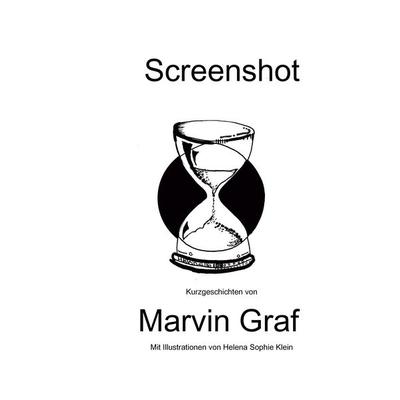
Perlen der AufstellungsarbeitPerlen der Aufstellungsarbeit , "Marion Lockert hat in diesem Buch eine Vielzahl von Aufstellern versammelt und präsentiert mit ihnen einen gut sortierten und hervorragend strukturierten 'Werkzeugkasten' für das Setting und die Intentionen der Aufstellungsarbeit - eine Fundgrube an Übungen für die Gruppen- und Einzelarbeit. Verbindlich und doch individuell akzentuiert zeigt sich die erstaunliche Kreativität, Offenheit, Themenvielfalt und Ausstrahlungskraft der Aufstellungsarbeit in ihrer Schulen übergreifenden praktischen Relevanz." Jakob Robert Schneider "Perlen bilden sich in der Natur unter nicht genau geklärten Umständen. Das gilt im Prinzip auch für Aufstellungsperlen. Sie erhalten Sinn und Sinnlichkeit durchs Tun. Also: nichts wie ran!" OrganisationsEntwicklung Von Business über Familie bis Spiritualität: 45 Systemaufsteller:innen mit langjähriger professioneller Erfahrung haben in diese umfangreiche Sammlung ihre besten Aufstellungsformate und Übungen für Systemaufsteller:innen, Coaches, Berater:innen und Trainierende eingebracht. Zusammen bilden sie zugleich den aktuellen Stand der systemischen Aufstellungsarbeit ab. Marion Lockert hat als Herausgeberin sorgsam Formate für die Praxis zusammengestellt: Interventionen für Einzelarbeit und Coaching; Trainingstools für das Erlernen von Achtsamkeit, "leerer Mitte" und der eigenen Haltung; Wahrnehmungsaufgaben sowie gezielte Übungen für Training, Ausbildung und Seminare. Für den schnellen Zugriff auf die jeweils genau passenden Impulse sind die Tools nach Themen gegliedert und nach Suchkriterien geordnet. Zudem enthalten alle Formate genaue Angaben zu ihren Zielen, zur Anzahl der Teilnehmenden, der Dauer und dem Materialbedarf. Empfohlen von der Deutschen Gesellschaft für Systemaufstellungen! Mit Beiträgen von: Kristine Alex ¿ Friedrich Assländer ¿ Jutta Barth ¿ Christopher Bodirsky ¿ Lisa Böhm ¿ Peter Bourquin ¿ Theo Brinek ¿ Annegret Chucholowski ¿ Kurt Fleischner ¿ Marianne Franke-Gricksch ¿ Romy Gerhard ¿ Gerhard Gigler ¿ Heike Gottschalk ¿ Thomas Heucke ¿ Birgit Hickey ¿ Heiko Hinrichs ¿ Barbara Innecken ¿ Peter Klein ¿ Birgit Theresa Koch ¿ Wolfgang Kraus ¿ Eva Kroc ¿ Constanze Lang ¿ Holger und Christiane Lier ¿ Sigrid Limberg-Strohmaier ¿ Bernd Linder-Hofmann ¿ Marion Lockert ¿ Helga Mack-Hamprecht ¿ Jens Magerl ¿ Manuela Mätzener ¿ Wolf Maurer ¿ Sebastian Mauritz ¿ Hans-Peter Milling ¿ Patricia Möckel ¿ Konrad Pinegger ¿ Dhyana Eva und Franz Reuter ¿ Jürgen Rippel ¿ Erika Schäfer ¿ Alexandra Schwendenwein ¿ Anja Siepmann ¿ Miklós Szalachy ¿ Ursula Vorhemus ¿ Klaus-Ingbert Wagner ¿ Line Weber. Die Herausgeberin: Marion Lockert, Studium der Germanistik, Psychologie, Philosophie, Pädagogik, Sozialwissenschaften; Gründerin und Leiterin des Marion Lockert Instituts für Training.Coaching.Entwicklung; Führungskräfte- und Persönlichkeitstrainerin; zert. infosyon Professional für Organisationsaufstellungen; NLP-Lehrtrainerin/Lehrcoach (DVNLP); Lehrtrainerin/Lehrtherapeutin für Systemaufstellungen (DGfS). Schwerpunkte: Emotionale Führungskompetenz und Kommunikation, Kreativität und Intuition, Begleitung von Veränderungsprozessen, Spiritualität. , Scheinwerferblenden & -gitter > Karosserie & Exterieur Styling49,00 €*Versand: 0,00 €Sichere Weiterleitung zum Anbieter



-
Welche Tastenkombination für Screenshot?
Welche Tastenkombination für Screenshot? Möchtest du wissen, wie man auf einem Windows-Computer einen Screenshot macht? Oder interessierst du dich für die Tastenkombination auf einem Mac? Es gibt verschiedene Tastenkombinationen für Screenshots, je nach Betriebssystem und Gerät. Wenn du mir mehr Informationen gibst, kann ich dir die passende Tastenkombination für deinen spezifischen Fall nennen. **
-
Welche Taste für Screenshot?
Die Taste für Screenshot hängt von deinem Betriebssystem und deinem Gerät ab. Auf den meisten Windows-Computern kannst du die "Druck" oder "PrtScn" Taste verwenden, um einen Screenshot des gesamten Bildschirms zu machen. Auf Mac-Computern kannst du die Tastenkombination "cmd + shift + 3" verwenden. Auf vielen Smartphones und Tablets kannst du die Lautstärke-Taste und die Ein/Aus-Taste gleichzeitig drücken, um einen Screenshot zu machen. Es ist ratsam, die genaue Taste für Screenshot für dein spezifisches Gerät und Betriebssystem zu überprüfen, um sicherzustellen, dass du den richtigen Befehl verwendest. **
-
Ist dieser Screenshot gefälscht?
Ohne den Screenshot zu sehen, kann ich nicht beurteilen, ob er gefälscht ist oder nicht. Es gibt jedoch verschiedene Möglichkeiten, um die Echtheit eines Screenshots zu überprüfen, wie zum Beispiel die Überprüfung der Metadaten oder die Suche nach ähnlichen Bildern im Internet. **
-
Wo speichert der Screenshot?
Der Screenshot wird standardmäßig im Bilderordner auf deinem Gerät gespeichert. **

Darf man bei Bauchweh Sprudel mit Kohlensäure trinken?
Es gibt keine eindeutige Antwort auf diese Frage, da es von der individuellen Verträglichkeit abhängt. Bei manchen Menschen kann kohlensäurehaltiges Wasser Bauchschmerzen oder Blähungen verstärken, während es bei anderen keine negativen Auswirkungen hat. Es kann hilfreich sein, auf stilles Wasser oder andere Getränke ohne Kohlensäure umzusteigen, um zu sehen, ob dies die Beschwerden lindert. **
Wie kann man Sprudel mit Kohlensäure selbst abfüllen?
Um Sprudel mit Kohlensäure selbst abzufüllen, benötigt man eine Kohlensäureflasche mit passendem Adapter, der auf die Flasche des Sprudelwassers passt. Man schließt den Adapter an die Kohlensäureflasche an und öffnet das Ventil, um die Flasche mit Kohlensäure zu füllen. Anschließend verschließt man die Sprudelwasserflasche und schüttelt sie vorsichtig, um die Kohlensäure zu verteilen. **
Top-Angebote
Produkte zum Begriff Screenshot:
-
ABBYY Screenshot ReaderABBYY Screenshot Reader mehr als nur Screenshots Text und Tabellen ohne Abtippen erfassen Erstellen Sie "Schnappschüsse" von Bildern und Texten aus geöffneten Dokumenten, Dateimenüs, Webseiten, Präsentationen oder PDF-Dateien mit nur wenigen Klicks. Mit ABBYY Screenshot Reader können Sie Textpassagen aus Bildern, Grafiken, Videos, PDFs und anderen bildbasierten Formaten ausschneiden und sie in editierbaren Text umwandeln, um sie ganz ohne Abtippen in andere Dokumente (z.B. Microsoft PowerPoint, Word oder Excel) einzufügen oder als Grafikdateien abzuspeichern. Erstellen von Screenshots mit ABBYY Screenshot Reader Screenshots vom Bildschirm erstellen und speichern Fehlermeldungen erfassen und verschicken Screenshots in Präsentationen und Berichte einfügen Screenshots in Handbüchern und Anleitungen verwenden Screenshots in durchsuchbaren Text umwandeln mit ABBYY Screenshot Reader Informationen in Berichte einfügen Einfaches Ausdrucken von Anfahrtsbeschreibungen Listen von Webseiten als Tabellen speichern Ausschneiden von Textstellen aus Grafikdateien Erstellen Sie mit wenigen Klicks "Schnappschüsse" von Bildern und Text aus geöffneten Dokumenten, Dateimenüs, Webseiten, Präsentationen, Flash-Inhalten oder PDF-Dateien. ABBYY Screenshot Reader wandelt den Text in jedem Bild, das Sie von Ihrem Bildschirm aufgenommen haben, in ein editierbares Format um, ohne dass Sie ihn neu eingeben müssen - so können Sie ihn ganz einfach in digitalen Dokumenten, E-Mails oder Berichten wiederverwenden. Das Programm unterstützt mehr als 180 Sprachen mit hervorragender Erkennungsgenauigkeit. Vorteile durch ABBYY Screenshot Reader Einfach zu bedienen Auf dem Hauptbildschirm des Programms können Sie einen Bereich für den Screenshot und ein Ausgabeformat auswählen. Der Screenshot Reader kann so eingestellt werden, dass er bei jedem Start automatisch gestartet wird und Sie ihn immer zur Hand haben. Eine Vielzahl von Speicherformaten Mit ABBYY Screenshot Reader können Sie Bild-Screenshots im JPEG-, Bitmap- oder PNG-Format speichern. Text-Screenshots können als bearbeitbare Texte in den Formaten .RTF, .TXT, .DOC oder .XLS gespeichert werden. ABBYY OCR-Technologie Unterstützt durch die preisgekrönte ABBYY OCR-Technologie (Optical Character Recognition), die Papierdokumente und Bilder in bearbeitbare elektronische Formate mit höchster Genauigkeit umwandelt. Hauptmerkmale zu ABBYY Screenshot Reader Erfassen von Bildschirmfotos Erfassen Sie einen interessanten Teil des Bildschirms und speichern Sie ihn als Bild oder teilen Sie ihn mit Ihren Freunden. Markieren Sie einfach einen bestimmten Teil des Bildschirms mit ABBYY Screenshot Reader und senden Sie ihn als Bild per E-Mail oder Messenger oder speichern Sie ihn auf Ihrem Computer. Screenshot-Bilder in Text umwandeln Wenn Sie Text aus einer Bilddatei, einer Website, einer Präsentation oder einer PDF-Datei übernehmen möchten, können Sie Textbereiche schnell in bearbeitbaren Text umwandeln, den Sie direkt in eine geöffnete Anwendung einfügen, bearbeiten oder als Microsoft® Word- oder Excel®-Dokument speichern können. Einfügen eines Bildes in Dokumente mit ABBYY Screenshot Reader Bereiten Sie kleinformatige Bilder für Ihre Präsentationen, Berichte und andere Dokumente vor. Öffnen Sie das Bild, erstellen Sie den Screenshot, kopieren Sie ihn in die Zwischenablage und fügen Sie ihn dann mit den Tasten STRG+V oder der Funktion "Einfügen" in das Dokument ein. Text und Tabellen extrahieren Extrahieren Sie Text aus Broschüren und Prospekten, die nur als Grafik vorliegen: Markieren Sie einen Textabschnitt und er wird automatisch als bearbeitbare Information in Microsoft Word geöffnet. Wandeln Sie Bildtabellen in bearbeitbare Excel-Arbeitsblätter um. Funktionen: Erfassen Sie mit ABBYY Screenshot Reader zwei Arten von Screenshots: Bilder und Texte Herkömmliche Programme zum Erfassen von Screenshots erstellen ein Bild des Programmfensters oder des ausgewählten Bildschirmbereichs. Mit ABBYY Screenshot Reader haben Sie die Wahl: Sie können entweder herkömmliche „Bild-Screenshots“ von Ihrer Desktop-Anwendung, Webseite, Präsentation oder Ihrem Dokument machen oder Textstellen aus Grafikdateien in bearbeitbaren Text umwandeln und „Text-Screenshots“ erstellen. Bild-Screenshots Mit ABBYY Screenshot Reader können Sie ganz einfach Screenshots von Bildern erstellen, um diese mit anderen auszutauschen oder in Präsentationen, Schulungs-materialien oder anderen Dokumenten zu verwenden. Dabei können Sie einen ausgewählten Bildschirmbereich, ein komplettes Fenster oder Ihren gesamten Desktop erfassen. Mit der erweiterten Funktion „Zeitgesteuerter Bildschirm" haben Sie sogar die Möglichkeit, einen Screenshot mit 5-sekündiger Verzögerung anzufertigen, damit Sie den Bildschirm „vorbereiten" können – z.B. um die erforderlichen Menüs zu öffnen, wenn Sie eine Softwaredokumentation erstellen. Text-Screenshots Sie möchten Text aus einer Bilddatei, Webseite, Präsentation oder einem PDF-Dokument erfassen? Die Textdat...11,95 €*Versand: 0,00 €Sichere Weiterleitung zum Anbieter
-
Abbyy Screenshot Reader, DownloadAbbyy Screenshot Reader Normal 0 21 false false false DE X-NONE X-NONE /* Style Definitions */ table.MsoNormalTable {mso-style-name:"Normale Tabelle"; mso-tstyle-rowband-size:0; mso-tstyle-colband-size:0; mso-style-noshow:yes; mso-style-priority:99; mso-style-parent:""; mso-padding-alt:0cm 5.4pt 0cm 5.4pt; mso-para-margin-top:0cm; mso-para-margin-right:0cm; mso-para-margin-bottom:8.0pt; mso-para-margin-left:0cm; line-height:107%; mso-pagination:widow-orphan; font-size:11.0pt; font-family:"Calibri",sans-serif; mso-ascii-font-family:Calibri; mso-ascii-theme-font:minor-latin; mso-hansi-font-family:Calibri; mso-hansi-theme-font:minor-latin; mso-fareast-language:EN-US;} Mit Abbyy Reader fertigen Sie nicht nur schnell und einfach Screenshots der dargestellten Inhalte an. Vielmehr überzeugt Screenshot Reader durch die Umwandlung von nicht editierbarem Text in Grafiken, PDFs oder aus anderen Formaten in editierbaren Text. Mit Hilfe der Umwandlung in editierbaren Text lassen sich Textpassagen ohne erforderliches Abtippen in andere Dokumente übertragen, bearbeiten und abspeichern. Hierbei überzeugt Abbyy Screenshot Reader neben der einfachen, intuitiven und bedienerfreundlichen Oberfläche auch durch die preisgekrönte Abbyy OCR- Technologie, welche präzise Papierdokumente in digitale Formate umwandelt. Systemanforderungen Betriebssystem Microsoft® Windows® 11/10 / 8.1 / 8 / 7 Microsoft Windows Server® 2016 / 2012 / 2012 R2 / 2008 R2 Für die Arbeit mit lokalisierten Benutzeroberflächen muss die entsprechende Sprache unterstützt werden. Hardware PC mit 1 GHz Prozessor oder höher 1024 MB RAM 600 MB Festplattenspeicher für typische Installation und 700 MB Festplattenspeicher für Programmausführung Videoadapter und Monitor mit einer Auflösung von 1024x768 oder höher Unterstützte Speicherformate DOC - Microsoft Word 97-2003 Dokument RTF - Rich Text Format XLS - Microsoft Excel 97-2003 Dokument CSV - Microsoft Office Excel Comma-Separated Values Datei TXT - Text Dokument ODT - OpenOffice.org Writer Format JPEG - Graustufen, Farbe PNG - Schwarzweiss, Graustufen, Farbe BMP - Schwarzweiss, Graustufen, Farbe14,90 €*Versand: 0,00 €Sichere Weiterleitung zum Anbieter
-
Markt & Technik 88073 Snap PRO 26 Windows Screenshot-SoftwareDer Screenshot-Profi für maximale Produktivität Snap Pro 26 ist das ultimative Werkzeug, um Ideen, Fehler oder Anleitungen visuell festzuhalten. Der entscheidende Vorteil: Mit der neuen Live-Edit-Funktion platzieren Sie Pfeile, Texte und Markierungen bereits während der Aufnahme - das spart mühsame Nachbearbeitung. Ob Sie komplexe Tabellen über mehrere Bildschirmseiten hinweg erfassen oder hochauflösende 4K-Videos für Ihr Team erstellen möchten, Snap Pro 26 liefert professionelle Ergebnisse auf Knopfdruck.19,99 €*Versand: 5,95 €Sichere Weiterleitung zum Anbieter
-
Perlen der AufstellungsarbeitPerlen der Aufstellungsarbeit , "Marion Lockert hat in diesem Buch eine Vielzahl von Aufstellern versammelt und präsentiert mit ihnen einen gut sortierten und hervorragend strukturierten 'Werkzeugkasten' für das Setting und die Intentionen der Aufstellungsarbeit - eine Fundgrube an Übungen für die Gruppen- und Einzelarbeit. Verbindlich und doch individuell akzentuiert zeigt sich die erstaunliche Kreativität, Offenheit, Themenvielfalt und Ausstrahlungskraft der Aufstellungsarbeit in ihrer Schulen übergreifenden praktischen Relevanz." Jakob Robert Schneider "Perlen bilden sich in der Natur unter nicht genau geklärten Umständen. Das gilt im Prinzip auch für Aufstellungsperlen. Sie erhalten Sinn und Sinnlichkeit durchs Tun. Also: nichts wie ran!" OrganisationsEntwicklung Von Business über Familie bis Spiritualität: 45 Systemaufsteller:innen mit langjähriger professioneller Erfahrung haben in diese umfangreiche Sammlung ihre besten Aufstellungsformate und Übungen für Systemaufsteller:innen, Coaches, Berater:innen und Trainierende eingebracht. Zusammen bilden sie zugleich den aktuellen Stand der systemischen Aufstellungsarbeit ab. Marion Lockert hat als Herausgeberin sorgsam Formate für die Praxis zusammengestellt: Interventionen für Einzelarbeit und Coaching; Trainingstools für das Erlernen von Achtsamkeit, "leerer Mitte" und der eigenen Haltung; Wahrnehmungsaufgaben sowie gezielte Übungen für Training, Ausbildung und Seminare. Für den schnellen Zugriff auf die jeweils genau passenden Impulse sind die Tools nach Themen gegliedert und nach Suchkriterien geordnet. Zudem enthalten alle Formate genaue Angaben zu ihren Zielen, zur Anzahl der Teilnehmenden, der Dauer und dem Materialbedarf. Empfohlen von der Deutschen Gesellschaft für Systemaufstellungen! Mit Beiträgen von: Kristine Alex ¿ Friedrich Assländer ¿ Jutta Barth ¿ Christopher Bodirsky ¿ Lisa Böhm ¿ Peter Bourquin ¿ Theo Brinek ¿ Annegret Chucholowski ¿ Kurt Fleischner ¿ Marianne Franke-Gricksch ¿ Romy Gerhard ¿ Gerhard Gigler ¿ Heike Gottschalk ¿ Thomas Heucke ¿ Birgit Hickey ¿ Heiko Hinrichs ¿ Barbara Innecken ¿ Peter Klein ¿ Birgit Theresa Koch ¿ Wolfgang Kraus ¿ Eva Kroc ¿ Constanze Lang ¿ Holger und Christiane Lier ¿ Sigrid Limberg-Strohmaier ¿ Bernd Linder-Hofmann ¿ Marion Lockert ¿ Helga Mack-Hamprecht ¿ Jens Magerl ¿ Manuela Mätzener ¿ Wolf Maurer ¿ Sebastian Mauritz ¿ Hans-Peter Milling ¿ Patricia Möckel ¿ Konrad Pinegger ¿ Dhyana Eva und Franz Reuter ¿ Jürgen Rippel ¿ Erika Schäfer ¿ Alexandra Schwendenwein ¿ Anja Siepmann ¿ Miklós Szalachy ¿ Ursula Vorhemus ¿ Klaus-Ingbert Wagner ¿ Line Weber. Die Herausgeberin: Marion Lockert, Studium der Germanistik, Psychologie, Philosophie, Pädagogik, Sozialwissenschaften; Gründerin und Leiterin des Marion Lockert Instituts für Training.Coaching.Entwicklung; Führungskräfte- und Persönlichkeitstrainerin; zert. infosyon Professional für Organisationsaufstellungen; NLP-Lehrtrainerin/Lehrcoach (DVNLP); Lehrtrainerin/Lehrtherapeutin für Systemaufstellungen (DGfS). Schwerpunkte: Emotionale Führungskompetenz und Kommunikation, Kreativität und Intuition, Begleitung von Veränderungsprozessen, Spiritualität. , Scheinwerferblenden & -gitter > Karosserie & Exterieur Styling49,00 €*Versand: 0,00 €Sichere Weiterleitung zum Anbieter
-
Wie entsteht eigentlich Kohlensäure in Sprudelwasser? Warum sprudelt Sprudelwasser?
Kohlensäure entsteht durch die Reaktion von Kohlendioxid (CO2) mit Wasser. Das Kohlendioxid löst sich im Wasser und bildet Kohlensäure, die für die Sprudelbildung verantwortlich ist. Beim Öffnen der Flasche entweicht das Gas und bildet die Bläschen im Wasser, wodurch das Sprudeln entsteht. **
-
Welche Tasten für Screenshot?
Welche Tasten muss ich drücken, um einen Screenshot aufzunehmen? Das hängt von deinem Betriebssystem ab. Auf Windows-Computern kannst du die Taste "Druck" oder "PrtScn" verwenden, um einen Screenshot des gesamten Bildschirms aufzunehmen. Auf Mac-Computern kannst du die Tastenkombination "Cmd + Shift + 3" verwenden. Es gibt auch spezielle Programme und Apps, die dir helfen können, Screenshots aufzunehmen und zu bearbeiten. Welches Betriebssystem verwendest du, damit ich dir genauere Anweisungen geben kann? **
-
Welche Tastenkombination für Screenshot?
Welche Tastenkombination für Screenshot? Möchtest du wissen, wie man auf einem Windows-Computer einen Screenshot macht? Oder interessierst du dich für die Tastenkombination auf einem Mac? Es gibt verschiedene Tastenkombinationen für Screenshots, je nach Betriebssystem und Gerät. Wenn du mir mehr Informationen gibst, kann ich dir die passende Tastenkombination für deinen spezifischen Fall nennen. **
-
Welche Taste für Screenshot?
Die Taste für Screenshot hängt von deinem Betriebssystem und deinem Gerät ab. Auf den meisten Windows-Computern kannst du die "Druck" oder "PrtScn" Taste verwenden, um einen Screenshot des gesamten Bildschirms zu machen. Auf Mac-Computern kannst du die Tastenkombination "cmd + shift + 3" verwenden. Auf vielen Smartphones und Tablets kannst du die Lautstärke-Taste und die Ein/Aus-Taste gleichzeitig drücken, um einen Screenshot zu machen. Es ist ratsam, die genaue Taste für Screenshot für dein spezifisches Gerät und Betriebssystem zu überprüfen, um sicherzustellen, dass du den richtigen Befehl verwendest. **
Ähnliche Suchbegriffe für Screenshot
-
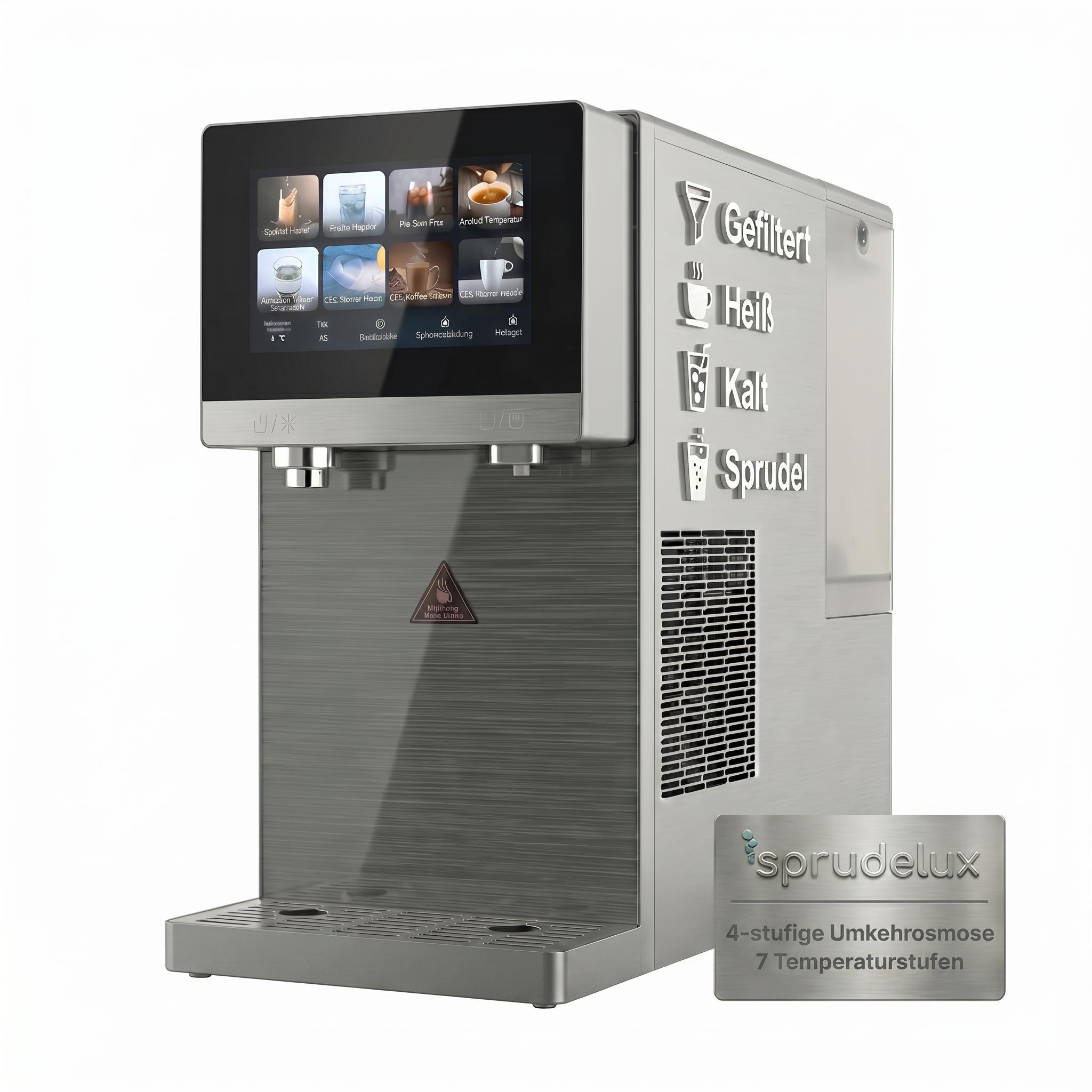
SPRUDELUX PRO TOUCH Umkehrosmoseanlage mit Sprudel - Osmoseanlage für Sprudelwasser, Wasserfiltersystem 5-in-1 (Heiß, Kalt, Still, Sprudel), ROSPRUDELUX Pro Touch - Premium Umkehrosmoseanlage - Sprudel & Heißwasserfunktion Erleben Sie reines, perfekt temperiertes Trinkwasser auf Knopfdruck. Der SPRUDELUX PRO TOUCH vereint modernste 5-in-1 Technologie in einem eleganten, platzsparenden Gerät für Ihr Zuhause oder das Büro. Er filtert, kühlt, erhitzt, sprudelt und sterilisiert Ihr Wasser - so ersetzen Sie Wasserkocher und Kühler durch ein einziges, intuitiv bedienbares Multitalent. Acht Programme. Unbegrenzter Komfort. Willkommen in der Zukunft der Wasseraufbereitung. Wählen Sie zwischen zwei Sprudelstärken oder purem, stillem Wasser. Mit acht präzisen Programmen und blitzschneller Durchlaufgeschwindigkeit erleben Sie sofortigen Wasserkomfort auf kleinstem Raum. Die Vorteile im Detail:5-in-1 Multifunktion: Filtert, kühlt, erhitzt, sprudelt und sterilisiert in einem kompakten System.Flexible Installation: Wahlweise über den integrierten 5-Liter-Tank oder direkt über einen Festwasseranschluss nutzbar.Präzise Temperaturkontroll1549,00 €*Versand: 0,00 €Sichere Weiterleitung zum Anbieter
-
Kleine ErfrischungTeekarte Mit Sichtfenster, Gefüllt Mit 20 G Natürlich Aromatisierter Früchteteemischung Erdbeer-cranberry Ob Für Einen Gelungenen Start In Den Morgen Oder Einfach Zwischendurch - Diesen Fruchtig-süßen Tee Wirst Du Lieben. Ausgewählte Zutaten Wie...4,99 €*Versand: 2,95 €Sichere Weiterleitung zum Anbieter
-
Ist dieser Screenshot gefälscht?
Ohne den Screenshot zu sehen, kann ich nicht beurteilen, ob er gefälscht ist oder nicht. Es gibt jedoch verschiedene Möglichkeiten, um die Echtheit eines Screenshots zu überprüfen, wie zum Beispiel die Überprüfung der Metadaten oder die Suche nach ähnlichen Bildern im Internet. **
-
Wo speichert der Screenshot?
Der Screenshot wird standardmäßig im Bilderordner auf deinem Gerät gespeichert. **
-
Darf man bei Bauchweh Sprudel mit Kohlensäure trinken?
Es gibt keine eindeutige Antwort auf diese Frage, da es von der individuellen Verträglichkeit abhängt. Bei manchen Menschen kann kohlensäurehaltiges Wasser Bauchschmerzen oder Blähungen verstärken, während es bei anderen keine negativen Auswirkungen hat. Es kann hilfreich sein, auf stilles Wasser oder andere Getränke ohne Kohlensäure umzusteigen, um zu sehen, ob dies die Beschwerden lindert. **
-
Wie kann man Sprudel mit Kohlensäure selbst abfüllen?
Um Sprudel mit Kohlensäure selbst abzufüllen, benötigt man eine Kohlensäureflasche mit passendem Adapter, der auf die Flasche des Sprudelwassers passt. Man schließt den Adapter an die Kohlensäureflasche an und öffnet das Ventil, um die Flasche mit Kohlensäure zu füllen. Anschließend verschließt man die Sprudelwasserflasche und schüttelt sie vorsichtig, um die Kohlensäure zu verteilen. **
* Alle Preise verstehen sich inklusive der gesetzlichen Mehrwertsteuer und ggf. zuzüglich Versandkosten. Die Angebotsinformationen basieren auf den Angaben des jeweiligen Shops und werden über automatisierte Prozesse aktualisiert. Eine Aktualisierung in Echtzeit findet nicht statt, so dass es im Einzelfall zu Abweichungen kommen kann. ** Hinweis: Teile dieses Inhalts wurden von KI erstellt.